
问题与适用场景
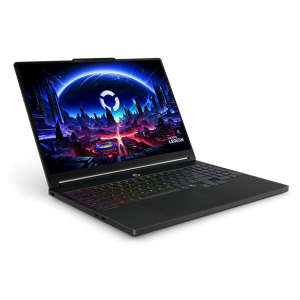
给游戏笔记本加内存之前,先确认机器是否提供可更换的内存槽位。板载内存、已占满的槽位和混合结构,对升级方案的限制不同。完整型号与维护资料比系列名称更有用,购买零件前就应把结构确认清楚。
关键判断方法
接下来核对支持的内存代际、尺寸、容量和频率范围。不要把桌面内存与笔记本内存混淆,也不能认为更高标称频率一定能在这台机器上运行。若已有内存继续保留,需要考虑两者共同工作的兼容性。必要时选择经过设备支持信息确认的组合。
升级前确认结构和兼容性
查看维护手册或可靠拆机信息,确认内存是否可更换、硬盘位是否空闲,以及所需螺丝和散热配件。选择零件时不仅看容量,还要看规格、接口、尺寸和设备支持范围。拆机前关机并断开外部电源,遵循厂商关于内置电池和静电防护的指导。不能确认排线、卡扣或电池连接方式时,不要强行操作。升级后应检查系统识别结果和运行稳定性,保存原件以便排查。兼容性问题通常需要回到原配置做对照,不能靠反复提高电压或更改未知参数解决。
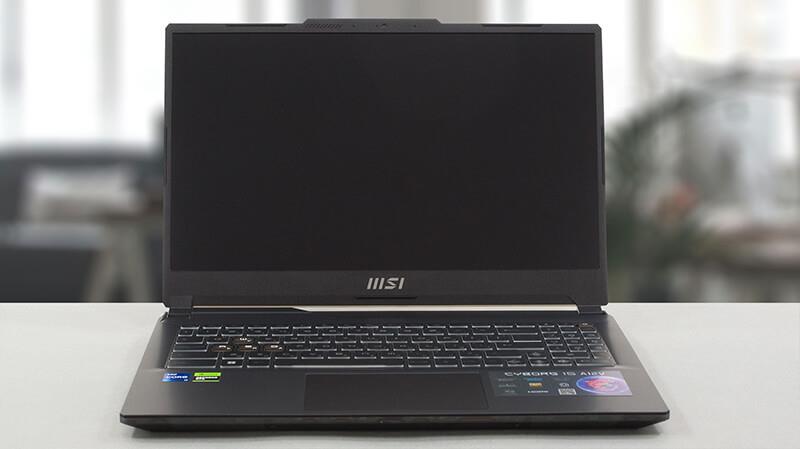
动手之前建立数据退路
涉及内存、硬盘、系统和固件的操作,先把重要文件备份到独立存储,并检查备份能否打开。启用了磁盘加密的设备,应妥善保存恢复密钥,避免更换硬件或更新固件后无法进入系统。备份不是把文件挪到同一块硬盘的另一个分区,也不是只保留一个无法确认是否完整的压缩包。操作完成后先验证系统、应用和个人文件,再考虑清理旧数据。对游戏存档还要确认云同步是否完成,因为部分游戏的本地进度、模组和配置不会自动上传。
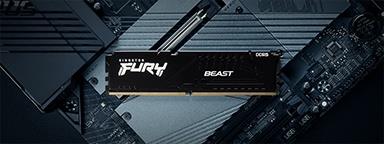
分清容量不足与其他问题
内存容量不足时,系统可能频繁把数据换到硬盘,表现为切换卡顿或游戏停顿。但占用率高也可能来自后台软件、缓存和程序异常。判断时先记录游戏、浏览器和其他应用同时运行时的内存状态,再关闭无关程序做对照。容量、通道和频率是不同维度;增加容量并不保证每个游戏都提高帧率。只有确认实际需求后,再决定升级方向。不要仅因为任务管理器显示已用内存较多就认为设备有故障,也不宜使用来源不明的清理工具强行释放系统缓存。

实际选择与操作建议
安装过程重点是保护设备与连接件。关机、断开外部电源,并按维护手册处理内置电池;卡扣和外壳打不开时,不要硬撬。完成后确认系统识别容量,运行常用程序观察是否出现异常。若无法开机或频繁报错,优先恢复原配置进行对照,而不是反复尝试未知参数。