

问题与适用场景
游戏突然掉帧时,先描述它的形态:进入新区域短暂卡顿、运行一段时间后持续下降,还是伴随网络延迟。不同现象可能指向不同原因,不应第一时间归结为显卡不够强。记录发生时间、场景与近期改动,能够帮助减少排查范围。
关键判断方法
运行一段时间才下降,可以同时查看温度、频率和功耗;切换场景出现停顿,则继续关注资源加载、内存与存储活动。显卡低负载也可能因为帧率限制或其他环节等待。若问题只出现在某款游戏,先检查游戏设置、更新和已知兼容情况。
把流畅度和平均帧率分开看
平均帧率相近的两台设备,实际手感可能明显不同。短暂的长帧会表现为停顿,因此还要观察帧时间曲线和低帧统计。测试时选择同一段路线,避免把菜单、加载画面和正常战斗混在一起统计。首次进入地图产生的缓存、联网波动和后台更新也可能造成瞬时卡顿。先排除这些因素,再判断是否是处理器、显卡或内存瓶颈。图表中偶尔出现一个尖峰并不等于硬件损坏,只有在可重复的场景中持续发生,才值得进一步查找原因。

判断散热要结合功耗和负载
温度不是越低就一定越好,也不能脱离负载独立比较。轻负载、游戏和长时间渲染的发热状态不同,环境温度、风扇策略以及整机功耗也会影响结果。记录处理器与显卡温度时,同时查看频率、功耗和风扇变化,关注是否存在持续降频或明显的性能下降。机器底部应放在稳固的硬质表面,避免被被褥遮挡进风口。若出现焦味、异常停机或电池鼓包,应停止继续加压测试,交由维修人员检查;不要把所有异常都解释为游戏本正常发热。

分清容量不足与其他问题
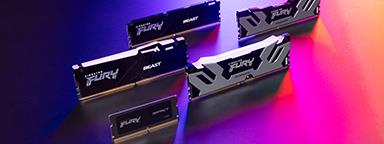
内存容量不足时,系统可能频繁把数据换到硬盘,表现为切换卡顿或游戏停顿。但占用率高也可能来自后台软件、缓存和程序异常。判断时先记录游戏、浏览器和其他应用同时运行时的内存状态,再关闭无关程序做对照。容量、通道和频率是不同维度;增加容量并不保证每个游戏都提高帧率。只有确认实际需求后,再决定升级方向。不要仅因为任务管理器显示已用内存较多就认为设备有故障,也不宜使用来源不明的清理工具强行释放系统缓存。

实际选择与操作建议
排查时先做低成本且可恢复的动作:关闭无关后台任务、核对电源模式、回到稳定画质,并在同一位置复测。有效改变应能重复改善,不要同时更改多个参数。若正常环境下仍持续出现严重异常,整理记录与错误信息,进一步检查系统或硬件,而不是不断叠加所谓优化工具。